Kategori

Showing posts with label Workshop Aplikasi Internet. Show all posts

Tuesday, January 20, 2015

Konfigurasi Video on Demand (VOD)

Video On Demand (VOD)

Video dapat digunakan secara luas dalam sistem multimedia pada dunia pendidikan. Video confrenca dapat memungkinkan kita untuk saling berkomunikasi secara visual dan audio dalam jarak jauh dan seolah kita mengobrol seperti biasa dengan cara saling berhadapan antara satu sama lain. Video juga menjadi aspek penting dalam dunia pembelajaran sehingga tak ada lagi batasan ruang dan waktu untuk dapat belajar dan saling bertukar pikiran karena dapat langsung difasilitasi dengan adanya Videoconfrence.

Dengan mengubah pola penyajian berita / acara sebagaimana di televisi saat ini dengan metode video on demand, tentu tak salah ungkapan Bill Gates bahwa orang akan berangsur-angsur meninggalkan televisi. Atau, mungkin istilahnya bukan TV broadcast lagi, tetapi TV on Demand.

Video on demand memiliki arti sebuah penyajian video yang dapat diakses secara online melalui jaringan internet maupun dengan menggunakan fasilitas intranet dimana para pemakainya dapat melihatnya kapan pun sepuasnya dan dapat dilihat berulang-ulang baik secara livestreaming maupun dengan cara mendownload file video yang mereka inginkan.

Video juga merupakan komponen penting dalam distance learning, suatu metode pengajaran yang tidak lagi terikat oleh ruang. dalam upaya memenuhi kebutuhan peralatan dan mensosialisasikan peralatan teknologi tersebut kepada masyarakat khsusnya pelajar yang kesulitan memiliki peralatan LCD proyektor, kiranya perlu diciptakan media yang paling efektif untuk memanfaatkan modul-modul yang berbasis multimedia khususnya video. Intranet video yang dikembangkan dalam bentuk sistem video/modul on demand dapat dimanfaatkan oleh masyarakat khususnya para pelahar yang belum mempunyai peralatan LCD preyektor sebagai penunjang proese pembelajaran. Dengan strategi ini diharapkan pengetahuan dan teknologi informasi dan komunikasi dibeberapa sekolah/masyarakat umumnya dapat terpenuhi dan dapat digunakan di berbagai lapisan pendidikan.

Bagaimana menggunakan fasilitas Video On Demand

Untuk dapat menggunakan fasilitas Video On Demand, komputer anda harus tersedia dan mendukung multimedia karena video yang ditampilkan berupa gambar bergerak dengan disertai audio yang langsung diambil dari tempat kejadian.


Berikut cara pengkonfigurasiannya :
1. Pastikan PC anda terinstall XAMPP, pada praktikum inidigunakan apache untuk pengkonfigurasiannya
2. Buka xampp lalu runnimh program apache dengan mencentang kolom apache, centang scv lalu jalankan


3. Buat sebuah folder dari file xampp, yaitu klik local disk (C), xampp dan htdocs


4. Dilanjutkan dengan mengcopy html video yang akan diputar kedalam notepad dam simpan didalam folder baru tadi
5. Setelah selesai, maka video berhasil dibuka menggunakan browser seperti berikut :

Video juga bisa dengan mengetikan alamat url atau ip seperti beeikut 

Dengan berhasilnya langkah langkah ini maka video tersebut berhasil dishare melalui pc lain dengan mengetikkan ip saja. Dan jika dibutuhkan daftar video dalam halaman web, tinggal tambahkan saja html video yang ingin di streaming.

Sekian tutorial singkat dari saya semoga beramanfaat

Tuesday, January 13, 2015

Video streaming menggunakan VLC

Tujuan :
1. Mahasiswa diharapkan mampu membuat video streaming server
2. Mahasiswa diharapkan mampu menggunakan VLC sebagai app video streaming.

Dasar teori :

Streaming Server adalah sebuah web server atau aplikasi yang terinstal di dalam sebuah server yang digunakan untuk menjalankan file video atau audio secara real-time atau streaming di internet. Streaming server mengizinkan kita untuk meletakkan file-file audio atau video secara terpisah dari web server yang kita jalankan. Situs-situs yang menyediakan layanan streaming video atau audio menggunakan streaming server untuk menjalankan layanannya. Contoh situs-situs yang menggunakan streaming server diantaranya Youtube, Metacafe, dan Megavideo.

Salah satu software untuk membuat streaming server adalah VLC (Video Lan Client). VLC merupakan perangkat lunak (software) pemutar beragam berkas (file) multimedia, baik video maupun audio dalam berbagai format, seperti MPEG, DivX, Ogg, dan lain-lain. Salah satu kelebihan yang paling menonjol dari VLC Media Player adalah kelengkapan codec yang dimiliki. Dengan kata lain, VLC dapat memutar hampir seluruh jenis berkas audio maupun video yang ada. Bahkan, program ini juga bisa dijadikan sebagai server untuk kebutuhan streaming di jaringan lokal dan internet. berikut : Untuk membuat video streaming server menggunakan VLC adalah sebagai

Berikut ini cara kerjanya :
1. Download software VLC media player.
2. Install software VLC media player.
3. Konfigurasi di sisi server (VAP)
 Pilih menu media>stream>File, akan keluar tampilan berikut


Kemudian pilih file lalu add. Ambil data video yang akan di video streamingkan. Akan keluar tampilan berikut, lalu stream


 .Pilih Next pada tampilan selanjutnya.
  Centang dispaly locally, ini berfungsi untuk tetap penampilkan video pada server.


 Ubah new destination menjadi HTTP, lalu klik add
 Tampilan akan seperti gambar berikut, buat nama file di kolom path. Lalu klik next. 


Pada contoh ini, penulis menuliskan nama zzz,kemudian klik next
 Akan keluar tampilan berikut,kemudian ubah seperti gambar

Lalu next.
 Setting pada PC lain sebagai client,Buka VLC, klik Media > Open Network Stream > Network akan keluar tampilan berikut
Silahkan memasukan network URL sesuai jenis Format Server Video Streaming yang digunakan. Berikut ketiga jenis URL sesuai dengan Settingan Format Server diatas. Kemudian klik play 
Berikut contoh tampilan yang diterima oleh Client.

Konfigurasi dengan RTP
  ulangi langkah 1-3 seperti pada tahap setting server format HTTP
 Centang Display Locally lalu pilih New Destination > RTP/MPEG TransportStream > Next
 Akan keluar tampilan berikut ini. Silahkan memasukan IP Address untuk koneksi Client.
 Fungsi diberikannya IP Address agar dapat membuat sebuah koneksi Multicast. Client yang mengakses ke server saja yang bisa melihat video streaming. Base port 5004 merupakan default port dimana fungsi port ini berhubungan pada akses client untuk menentukan jenis format server video streaming.


Pada contoh ini, penulis menuliskan nama sss,kemudian klik next

Ubah profile seperti gambar berikut, lalu pilih Next
 .Sama seperti diatas, silahkan mempersiapkan client sebelum mengklik stream.
 Silahkan memasukan network URL sesuai jenis Format Server Video Streaming yang digunakan. Berikut ketiga jenis URL sesuai dengan Settingan Format Server dia
 Berikut contoh tampilan yang diterima oleh Cliet

Konfigurasi dengan RSTP
ulangi langkah 1-3 seperti pada tahap setting server format HTTP.
 
  Centang Display Locally lalu pilih New Destination > RSTP


 Akan keluar tampilan berikut, silahkan masukan nama file pada kolom path. Lalu klik Next


Port 8554 merupakan default port dimana fungsi port ini berhubungan pada akses client untuk menentukan jenis format server video streaming.

Pada contoh ini, penulis menuliskan nama rrr.sdp,kemudian klik next
Setelah mengikuti langkah - langkah diatas, akan keluar perintah untuk stream. silahkan mempersiapkan client sebelum mengklik stream.
Setting pada PC lain sebagai client,Buka VLC, klik Media > Open Network Stream > Network akan keluar tampilan berikut 


 Berikut contoh tampilan yang diterima oleh Client.


Sekian laporan analisa, terimakasih

Tuesday, December 16, 2014

Praktikum 5 INSTALASI DAN KONFIGURASI VOIP SERVER PADA WINDOWS MENGGUNAKAN SOFTWARE 3CX

        VoIP Server adalah bagian utama dalam jaringan VoIP. Perangkat ini memang tidak wajib ada di jaringan VoIP, tetapi sangat dibutuhkan untuk dapat menghubungkan banyak titik komunikasi server. Perangkat ini dapat digunakan untuk mendefinisikan jalur dan aturan antar terminal. Selain itu VoIP server juga bisa menyediakan layanan-layanan yang biasa ada di perangkat PBX (Private Branch Exchange), voice mail, Interactive Voice Response (IVR), dan lain-lain. Beberapa jenis SoftSwitch juga menyediakan fasilitas tambahan untuk dapat berkomunikasi dengan SoftSwitch lain di internet. Ada beberapa SoftSwitch yang dapat anda pilih untuk membangun jaringan VoIP sendiri, semuanya memiliki lisensi gratis. Pada VoIP Server untuk Windows kali ini digunakan aplikasi 3CX.

         3CX Phone System adalah sebuah software IP PBX yang dapat menggantikan perangkat fisik PBX / PABX. IP PBX dari 3CX ini telah didevelop khusus untuk sistem operasi Windows dan berprotokol standar SIP, sehingga akan lebih mudah dimanage dan tentunya akan cocok dengan segala jenis SIP Phone, softphone maupun IP Phone.
3CX Phone System - VoIP Server untuk OS Windows
3CX Phone System, selain berbasis Windows, 3CX juga memberikan paket teknologi komunikasi yang lengkap dengan menyertakan voice mail, fax, email dan status kehadiran/online user dan juga Video Call.
Masing-masing user juga dapat mengkonfigurasi pengaturan extensinya masing-masing melalui web-based user portal, yang tentunya dapat diakses dari mana saja tanpa bantuan IT Staff. di antaranya fitur-fitur seperti Call Forwarding dan Caller ID.
3CX Phone System - VoIP Server untuk OS Windows - Video Call
Dengan konsol web-based, administrator pun dapat dengan mudah membuat extensi-extensi baru dan mengubah pengaturan IP PBX. Dan karena 3CX Phone System adalah aplikasi Windows, tentunya akan sangat mudah dimonitor dan dikontrol. Anda dapat meingstall 3CX pada sebuah server yang sudah ada, atau bisa divirtualisasikan dan tidak memerlukan perangkat , tenaga dan biaya manajemen tambahan.
Dan yang paling penting dari semua itu, dapat dengan mudah dibuat backup, untuk restorasi ke perangkat lain seandainya terjadi kerusakan pada server.
3CX Phone System - VoIP Server untuk OS Windows
3CX Phone System menyediakan dua edisi, Commercial Editions dan FREE Edition. Keduanya produk yang sama tapi tentu saja yang Commercial Editions fiturnya lebih lengkap dan berbayar :P. Kedua produk dapat diinstallkan hampir di semua Windows versi desktop dan server.
Berikut langkah-langkahnya :
1. Download dan install 3CX server pada PC.  http://www.3cx.com/phone-system/download-phone-system/

 2. Tentukan alamt IP yang akan digunakan pada System 3CX.
 3. Ketikkan IP public
 4. Masukkan username, password dan confirm password. Username akan digunakan saat ingin melakukkan setting ulang.
 5. Tekan Next
 6. Next
 7, Browse file backupnya

 8. Pilih sesuai dengan ketentuan setiap negara
 9. Dengan mengklik add, tambahkan ekstension client
 10. Client diberikan pada jalur ekstension 101, dengan user name dewi novita
11. Masuk kembali ke app 3CX


 12. Kemudian dapat dilakukan monitoring pada semua clientnya,dapat juga dilakukan beberapa perubahan, dapat dilihat beberapa client yang terhubung dan yang tidak terhubung.
 13. Lakukan penambahan extension server manager
14, Ekstension baru telah berhasil ditambahkan

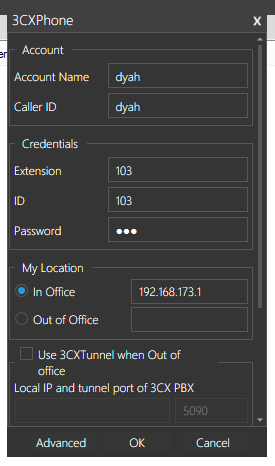
15. Buat akun 3 CX phone, berdasarkan ekstension number dan IP address yang digunakan
17. Lakukan pemanggilan pada ekstension yang berbeda, maka pemanggilan berhasil dilakukan

Sekian langkah0langkah dalam penginstallan voip server pada windows dengan menggunakan aplikasi 3CXPhone

Tuesday, November 25, 2014

Praktikum 4. FTP Server pada Ubuntu

1. Tujuan
  • Mahasiswa mengetahui fungsi dari pengkonfigurasian FTP
  • Mahasiswa mampu menginstall FTP pada ubuntu
  • Mahasiswa memahami cara kerja FTP
2. Analisa :

Pengertian FTP
FTP merupakan singkatan dari File Transfer Protocol. FTP terdiri dari sebuah client dan sebuah server yang merupakan aplikasi yang memberikan akses /pertukaran transfer data antara dua komputer ( client dan server ). Transfer yang file/ data ini dapat teradi antara komputer yang berbentuk mainframe dan sebuah komputer di jaringan lokal. Atau transfer data dapat terjadi dari komputer kita ke server FTP melalui internet. FTP merupakan aplikasi yang sangat berguna ( powerful) karena aplikasi ini menyediakan akses kepada pengunjung atau user untuk mengakses data yang tersimpan pada server tersebut, dan dapat diakses oleh sejumlah besar komputer secara bersamaan

Proses yang terjadi pada FTP

Secara garis besar, Proses transfer data atau file pada FTP memiliki dua alur.
Alur yang pertama adalah proses transfer data dari komputer local ( komputer kita ) ke komputer server (komputer remote) yang menyediakan akses ftp, Proses ini di kenal sebagai proses UPLOAD, sedangkan proses transfer data dari komputer server ( remote ke komputer local ( komputer kita ) dinamakan prosess DOWNLOAD.

Bentuk FTP

Bentuk dasar dari ftp adalah : ftp://host.domain
2 macam FTP berdasarkan hak akses nya :
1. FTP User
FTP user artinya ftp yang dapat di akses dan memiliki permisi hanya di batasi hanya untuk user tertentu. Karena ftp user disertakan suatu autentifikasi bila kita akan mengakses ke dalam nya.
Format dari FTP user adalah :
2. FTP anonymous
FTP anonymous artinya, FTP yang disediakan secara anonymous/ tanpa nama, dengan kata lain FTP tersebut dapat di akses oleh siapapun dan biasanya tanpa password, ataupun bila di minta password,. Biasanya server meminta alamat email kita sebagai password nya untuk ferivikasi. 
Pada praktikum kali ini jenis FTP yang dgunakan adalah FTP user, dimana menggunakan format dasar dengan address: ftp://host.domain yaitu ftp://172.16.30.32. Berikut langkah-langkah yang dilakukan dalam penginstallan FTP server pada ubuntu :

1) Membuka terminal pada ubuntu, dan menjadi super user

2) Meremove proftpd dengan ketikkan perintah
#apt-get remove proftpd-basic


3) Ketikkan perintah berikut:

#apt-get install proftpd


    Akan muncul tampilan berikut dan pilih 'standalone'
4) Kemudian masukkan perintah 
#nano /etc/proftpd/prftpd.conf
    Mengganti server name pada ftp yang akan dibuat seperti yang ditunjukkan pada             gambar  berikut: 


4) Kemudian masukkan perintah 
#nano /etc/proftpd/prftpd.conf
    Mengganti server name pada ftp yang akan dibuat seperti yang ditunjukkan pada gambar  berikut:


Kemudian save dengan (CTRL+O) dan exit (CTRL+X)

5) Setelah mengganti nama lakukan restart dengan perintah 
#/etc/init.d/proftpd restart

6) Ketikkan perintah ftp//: (Ip komputer anda) di browser milik anda.

7) Memasukkan username dan password dari pc yang digunakan untuk super user terminal

8) Setelah dimasukkan username dan passwordnya akan muncul tampilan seperti berikut
   Dapat juga melakukan pengecekan di terminal dengan perintah
#ftp localhost
   masukkan username dan password kemudia ketikkan 
>ls
   akan muncul tampilan berikut :

9) Kemudian masukkan 'ftp//:(ip pc anda)' Pada komputer yang lain dalam 1 LAN di browser, maka seharusnya pc tersebut memiliki tampilan yang sama dengan tampilan home yang ada di komputer anda dan pc tersebut mampu melihat dan mengambil file yang tersimpan dalam pc server, secara serderhana dapat dianalisa bahwa ftp server juga berfungsi untuk mempublikasikan file-file yang tersimpan dari satu pc ke pc lainyang saling terhubung dalam satu jaringan yang sama sehingga tidak dibutuhkan perangkat tambahan untuk saling bertukar data.

Kesimpulan :
FTPmerupakan singkatan dari File Transfer Protocol. FTP terdiri dari sebuah client dan sebuah server yang merupakan aplikasi yang memberikan akses /pertukaran transfer data antara dua komputer ( client dan server ).