Kategori

Showing posts with label Praktikum Manajemen Jaringan. Show all posts

Wednesday, January 28, 2015

Konfigurasi Proxy Pada Mikrotik

Pengertian dan definisi Proxy Server. Proxy server adalah sebuah server atau program komputer yang berperan sebagai penghubung antara suatu komputer dengan jaringan internet. Atau dalam kata lain, server proksi adalah suatu jaringan yang menjadi perantara antara jaringan lokal dan jaringan internet. Proxy server dapat berupa suatu sistem komputer ataupun sebuah aplikasi yang bertugas menjadi gateway atau pintu masuk yang menghubungan komputer kita dengan jaringan luar.

Cara kerja proxy server sebenarnya sangat sederhana. Ketika seorang pengguna layanan proxy meminta berkas, files, sambungan atau sumberdaya dari public server, maka proxy server meneruskannya ke internet seolah-olah proxy tersebut yang meminta. Dan ketika proxy server mendapatkan apa yang di minta pengguna, dia memberikan respon kepada pengguna seolah-olah dia adalah public server (internet). Dengan menggunakan proxy, maka identitas komputer menjadi tersembunyi. Proxy ini pada umumnya digunakan untuk kegiatan menyembunyikan identitas atau untuk menghindari pemblokiran akses ke suatu server.

Contoh penggunaan proxy server adalah untuk mengakses jejaring sosial dari kator atau kampus.  Banyak pekerja kantoran dan mahasiswa yang tidak bisa mengakses jejaring sosial seperti Facebook dan Twitter di lingkungan kantor atau kampus. Hal ini merupakan kebijakan dari pemilik koneksi, yang dimaksudkan agar  menganggu kosentrasi kerja atau belajar karena sibuk berjejaring sosial. Untuk menyiasati pembatasan itu, maka digunakanlah proxy server.  Dimana akan terlihat dari server kantor yang mengatur lalu lintas data, bahwa yang anda tuju adalah server proxy, bukan server Facebook atau Twitter. Sehingga pemblokiran tidak berlaku untuk anda. Atau sebaliknya.

Berdasarkan contoh diatas, maka dapat disimpulkan bahwa proxy server berfungsi, antara lain adalah:

Membagi koneksi

Menyembunyikan identitas (IP)

Memblokir situs yang tidak diinginkan

Mengakses situs yang di blokir

Melindungi dan menjaga komputer dari pencurian dan kebocoran data

Sebagai firewall dari situs-situs yang tidak terpercaya dan berbahaya

Sebagai media untuk menyimpan sejarah browsing dalam bentuk cache

Merubah topologi jaringa komputer anda, dan lain-lain.

- See more at: http://www.kamusq.com/2013/09/proxy-server-adalah-pengertian-dan.html#sthash.ZBPy20M6.dpuf

Berikut langkah-langkah pengkonfigurasiannya : 
Susun rangkaian jaringan seperti topology dibawah ini,
Lakukan konfigurasi DHCP client dimana pada praktikum ini dipilih mode static


 Lakukan konfigurasi NAT agar dapat melakukan browsing
 Untuk melakukan konfigurasi web proxy, pilih menu IP-Web Proxy,laluklik setting, lakukan pengaturan seperti gambar dibawah ini, por5 3128 merupakan standar squid TCP port
Lalu buka IP -FIREWALL-NAT, lakukan konfigurasi pada opsi baru dengan menekan add
pilih protocol tcp dan dst, gunakan port 80 yang berarti channel http, untuk chain gunakan dstnat berarti jenis NAT ditujukan ke jaringan natted
Piloh action redirect
 Atur situs yang ingin ditolak, web proxy-klik setting-access

 Klik + lalu akan terbuka new web proxy rule
konfigurasi ini akan menolak access yang berbau mp3 pada situs 4shared, pilih pada action deny
Akan diperoleh tampilan seperti berikut ini,

 Setelah diuji ternyatasitus tersebut tidak dapat diakses, begitu pula jika ingin menambahkan beberapa situs lainnya


 Untuk melihat access yang melewati port 80, lakukan konfigurasi berikut ini


 Lalu klik connection, maka akan tampak deretan perangkat yang melewati port 80
sekian analisa dan tutorial tentang web proxy semoga bermanfaat.

Wednesday, January 21, 2015

Konfigurasi Hotspot pada Mikrotik

Mikrotik memiliki salah satu fitur bawaan untuk membuat sistem Hotspot, dan tidak terbatas hanya menggunakan interface/alat Wi-Fi/Lan saja melainkan juga bisa menggunakan interface seperti Ethernet base (kabel Lan). Tetapi untuk bisa mengaktifkan dan menggunakan fitur tersebut OS Mikrotik yang digunakan minimal adalah level 4. dalam hal ini untuk routerboard yang saya gunakan menggunakan versiRB951Ui-2Hnd dengan aplikasi winbox sebagai alatbantu untuk menghubungkan antara PC (Windows) dengan Routerboard OS Mikrotik.

Sebelum melakukan praktikum, terlebih dahulu dibuat topology jaringannya, berkut ini topology yang digunakan :        

Setelah semua dipasang seperti gambar tersebut diatas, maka lakukan konfigurasi untuk menciptakan jaringan hotspot melalui mikrotik, berikut ini konfigurasinya :

Pastikan applikasi winbox telah terpasang dengan baik, dan telah mendapatkan mac addres dari pc. Connectkan lalu aktifkan wireless pada mikrotiknya
 Lakukan pengkonfigurasian DHCP client dan mikrotik sebagai client bagi jaringan luar (jaringan PCR)
 Konfigurasi untuk IP address berdasarkan topology
Ubah nama interface
Tampilan jika mikrotik telah terdaftar sebagai client
Address list


Selanjutnya adalah konfigurasi hotspot pada mikrotik

Klik IP -> Hotspot pada winbox dan klik Hotspot Setup.

HotSpot Interface : wlan1 ( nama interface untuk wireless)
Ip sesuai topology. Masquerade network di ceklis agar bisa browsing. Ini merupakan NAT.


Range IP yang disediakan sesuai topology juga. Lalu next.


-Select Certificate : none -> next


-IP add SMTP server : 0.0.0.0 -> Next


Isi DNS servernya seperti gambar dibawah. IP gateway mikrotik, IP gateway LAN-PCR dan Ip publik pcr. Lalu next

Kosongkan DNS name, lalu next
isi nama localhost dengam admin

Tampilan akan seperti berikut ini :
Ubah nama hotspot
Selajutnya kita akan membuat kelas-kelas dari pengguna jaringan. kelas-kelas ini membedakan penggunaan bandwidthnya. Klik User Profile.


-Isi name sesuai keinginan agar dapat membedakan dalam penggunaannya.

-Address pool seperti pada gambar diatas yang dilingkari warna hijau, isi seusai konfigurasi sebelumnya. Jika belum pas, klik tanda panah disampingnya.

-Pada Rate Limit (warna merah), isi batasan bandwidth yang dapat digunakan oleh user.

-Shared user isi berapa jumlah pengguna yang dapat mengakses nya.


Pada percobaan ini kami membuat 3 kelas yaitu

user128 dengan limit bandwidth 128k

user256 dengan limit bandwidth 256k

user512 dengan limit bandwidth 512k


Jika sudah akan didapat tampilan sebagai berkut :

Konfigurasi password untuk user
atur server sesuai dengan konfigurasi sebelumnya, lalu buka wireless table
lakukan konfigurasi pada wlan1 seperti berkut :
konfigurasi telah selesai, selanjutnya lakukan pengujian pada device, untuk praktikum kali ini client yang digunakan adalah smarthphone.
Lal connectkan
ketikkan user pass sesuai dengan konfigirasi, smartphone berhasil terhubung dengan jaringan hotspot.
ini merupakan trafic penggunaan packet data

sekian tutorial dari saya, terimakasih

Wednesday, January 14, 2015

Step by Step Konfigurasi Mikrotik Firewall ( Filter, Block Client, Block Mac Addres, Block Attacker, dll )

Produk Mikrotik

Mikrotikls mengembangkan berbagai perangkat keras dan perangkat lunak. Hardware mikrotik berupa router, switch, antena dan lainnya dapat dengan mudah ditemui di pasaran. Meski demikian, penggunaan Mikrotik yang paling umum adalah software populer bernama Mikrotik Router OS.

Mikrotik RouterOS merupakan sistem operasi berbasis linux. fitur utamanya adalah untuk merubah sebuah komputer menjadi router network. Mikrotik diterapkan oleh ISP dan provider hotspot karena berbagai kemudahan yang ditawarkannya. Selain itu, Mikrotik juga tidak membutuhkan piranti lunak tambahan.

Fungsi Mikrotik
Fungsi utama Mikrotik adalah menjadikan sebuah komputer sebagai network router(routing). Selain itu, mirotik juga memiliki fungsi untuk menjalankan aplikasi, meliputi :
- Aplikasi kapasitas akses (bandwith) manajemen
- Aplikasi Firewall
- Aplikasi wireless access point (wifi)
- Aplikasi backhaul link
-Sistem Hotspot
- Virtual Private Network (VPN) servr
- DLL


Pada praktikum kali ini digunakan fungsi mikrotik sebagai aplikasi firewall, berikut ini adalah step by stepnya :

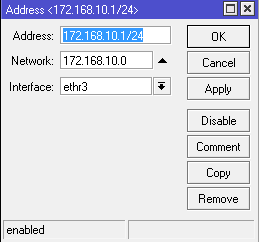
Untuk praktikum ini digunakan interface pada eth 1 dan eth 3, dimana eth1 bertindak sebagai LAN dan eth3 bertindak sebgain WAN. Untuk eth3 berikut ini ip addressnya :
 Untuk eth1 berikut ip addressnya :
 Atur DNS Server, merupakan ip domain server, dimana didalmnya juga terdapat ip DNS PCR.
 Setelah itu, coba lakukan ipconfig pada cmd window, untuk mengetahui apakah pada pc sudah diberikan ip berdasarkan range yangtelah ditentukan
 1. MEMBUAT FIREWALL UNTUK MEMBLOCK AKSES INTERNET DARI 1 IP ADDRESS CLIENT.
 Atur DHCP setup seperti ketentuan berikut :
 Pemberian DHCP address space


  • Buat New Firewall Rules, pada Option “GENERAL“, pilih Chain : “FORWARD”.
  • Lalu kita pilih / isi Source Address dengan IP Address dari Client yang akan kita Block. Misalnya Client dengan IP : 192.168.1.10.
  • Out Interface kita isi dengan interface : WAN.
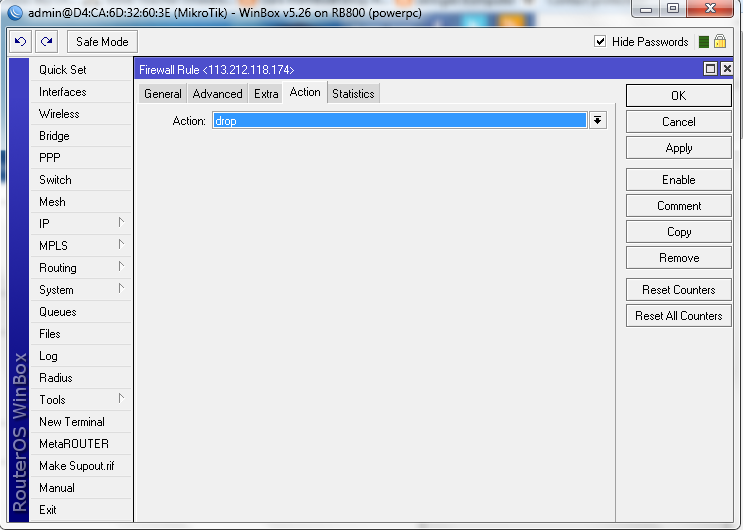
  • Selanjutnya pada Option “ACTION”, kita pilih : “DROP”.
  • Jadi Firewall ini berarti : “Jika ada Client dengan IP : 192.168.1.10 yang akan mengakses internet dengan OUTGOING melalui Interface WAN, maka koneksi ini akan di DROP oleh Mikrotik.


 proses ping tidak berhasil dilakukan
 jika settingan block di pilih disable maka koneksi akan kembali terhubung

2. MEMBUAT FIREWALL UNTUK MEMBLOCK AKSES INTERNET DARI 1 MAC ADDRESS CLIENT.
  • Buat New Firewall Rules, pada Option “GENERAL“, pilih Chain : “FORWARD”.
  • Out Interface kita isi dengan interface : WAN.
  • Selanjutnya pada menu “ADVANCED”, isikan pada menu “Source Mac Address” daripada Mac Address yang dimiliki oleh Client yang akan kita Blokir akses internetnya.
  • Selanjutnya pada Option “ACTION”, kita pilih : “DROP”.
  • Jadi Firewall ini berarti : “Jika ada Client dengan Mac Address sesuai Mac target yang akan mengakses internet dengan OUTGOING melalui Interface WAN, maka koneksi ini akan diDROP oleh Mikrotik.
 Untuk mengetahui MAC addressnya pilih ipconfig dan pilih pada kolom physical address

 Maka, koneksi yang di blok adalah berdasarkan mac addressnya bukan lagi menggunakan ip.
3. MEMBUAT FIREWALL UNTUK MEMBLOCK AKSES INTERNET DARI SEKELOMPOK IP ADDRESS CLIENT.
  • Pertama kita buat lebih dulu sejumlah IP Address pada menu Firewall –> Address List. Misalnya kita berikan nama “CLIENT NO INTERNET”.
  • Buatlah sejumlah daftar IP Address Client dari LAN kita yang akan di block akses internet-nya.
  • Selanjutnya kita buat sebuah New Firewall Rules, pada Option “GENERAL“, pilih Chain :“FORWARD”.
  • Out Interface kita isi dengan interface : WAN.
  • Selanjutnya pada menu “ADVANCED”, isikan pada menu “Source Address List” daripada Daftar Address List yang telah kita buat untuk memblokir akses internetnya. Kita pilih nama :“CLIENT NO INTERNET”.
  • Selanjutnya pada Option “ACTION”, kita pilih : “DROP”.
  • Jadi Firewall ini berarti : “Jika ada Client dengan IP Address yang terdaftar pada “CLIENT NO INTERNET” yang akan mengakses internet dengan OUTGOING melalui Interface WAN, maka koneksi ini akan di DROP oleh Mikrotik.


4. MEMBUAT FIREWALL UNTUK MEMBLOCK AKSES INTERNET DARI SEKELOMPOK IP ADDRESS ATTACKER.
  • Pertama kita buat lebih dulu sejumlah IP Address pada menu Firewall –> Address List. Misalnya kita berikan nama “ATTACKER”.
  • Buatlah sejumlah daftar IP Address dari IP yang kita identifikasikan sebagai Black List IP Address dan kita akan di block akses internet-nya. IP Address ini biasanya terdeteksi sebagaiLOG MERAH atau Ilegal Access pada Mikrotik kita.
  • Selanjutnya kita buat sebuah New Firewall Rules, pada Option “GENERAL“, pilih Chain :“FORWARD”.
  • In Interface kita isi dengan interface : WAN.
  • Selanjutnya pada menu “ADVANCED”, isikan pada menu “Source Address List” daripada Daftar Address List yang telah kita buat untuk memblokir akses internetnya. Kita pilih nama :“ATTACKER“.
  • Selanjutnya pada Option “ACTION”, kita pilih : “DROP”.
  • Jadi Firewall ini berarti : “Jika ada orang atau system dengan IP Address yang terdaftar pada“ATTACKER” yang akan mengakses IP Publick / IP WAN kita yang masuk melalui InterfaceWAN, maka koneksi ini akan di DROP oleh Mikrotik.


Sekian

Refrensi :https://thinkxfree.wordpress.com/2012/02/08/step-by-step-konfigurasi-mikrotik-firewall-filter-block-client-block-mac-addres-block-attacker/