Wednesday, December 17, 2014

Praktikum 6. Konfigurasi Mikrotik Dengan WINBOX

Pengertian dan Penjelasan Mikrotik

Mikrotik dibuat oleh MikroTikls sebuah perusahaan di kota Riga, Latvia. Bagi yang belum tau, Latvia adalah sebuah negara yang merupakan “pecahan” dari negara Uni Soviet dulunya atau Rusia sekarang ini. mungkin teman teman bertanya apa sich mikrotik itu dan apa sich fungsinya berikut penjelasan nya MikroTik adalah sistem operasi dan perangkat lunak yang dapat digunakan untuk menjadikan komputer menjadi router network yang handal, mencakup berbagai fitur yang dibuat untuk IP network dan jaringan wireless, cocok digunakan oleh ISP, provider hotspot, & warnet.. Mikrotik mulai didirikan tahun 1995 yang pada awalnya ditujuka untuk perusahaan jasa layanan Internet (PJI) atau Internet Service Provider (ISP) yang melayani pelanggannya menggunakan teknologi nirkabel atau wireless. Saat ini MikroTikls memberikan layanan kepada banyak ISP nirkabel untuk layanan akses Internet dibanyak negara di dunia dan juga sangat populer di Indonesia.

Mikrotik merupakan router yang handal, yang mampu memberikan kelebihan pada sistem jaringan kita, karma dengan menggunakan mikrotik maka jaringan kita akan lebih stabil. Belakangan ini banyak usaha warnet yang menggunakan mikrotik sebagai routernya, dan hasilnya mereka merasa puas dengan apa yang diberikan mikrotik. Terlebih kemajuan dunia wireless yang menyajikan berbagai macam pelayanan mulai melirik benda yang satu ini
Banyak Fitur yang bisa di dapatklan di mikrotik ini
 Firewall dan NAT
 Routing – Static routing
 Data Rate Management
 Hotspot
 Point-to-Point tunneling protocols
 Simple tunnels
 IPsec
 Web proxy
 Caching DNS client
 DHCP
 Universal Client
 VRRP
 UPnP
 NTP
 Monitoring/Accounting
 SNMP
 M3P
 MNDP
 Tools
Kemampuan yang di tawarkan oleh mikrotik sebagai router yang handal hampir tidak bisa di
percaya, dari mulai management bandwidth, data user, bahkan mikrotik mampu
menggabungkan 2 line Speedy atau lebih kedalam satu router (load balance) yang pastinya
akan mempercepat koneksi Internet kita, dan halaman web login yang mengagumkan.

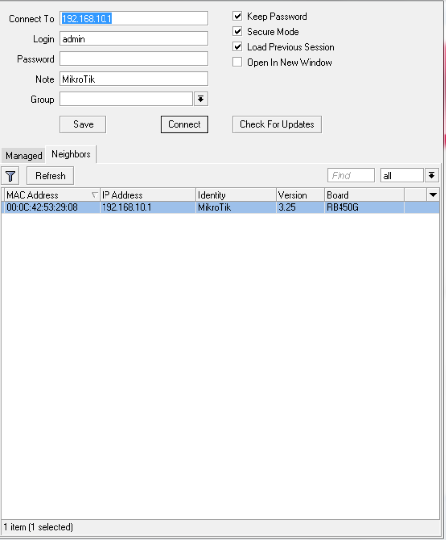
Untuk mendukung penggunaan mikrotik digunakan software Winbox sebagai software settingan, berikut langkah-langkahnya :
1. Install dan buka aplikasi Winbox pada PC
2. Buka app Winbox, pilih pada kolom connect to alamat MAC address
 3. Klik Connect maka tampilan akan tampak seperti berikut :
Pada gambar diatas tampak eth2 dalam kondisi terhubung, karena PC telah saling terhubung melalui saluran eth 2 terhadap mikrotik,
4. Dilanjutkan dengan pemberian IP pada masing-masing saluran baik eth2 dan eth3


 5. Atur PC server pada eth2 dengan mengatur DHCP setup dimana eth2 bertindak sebagai DHCP server interface


 6. Pada tahap ini ditentukan IP gateway dan IP range yang akan diberikan pada saluran eth2, hal ini dibutuhkan jika nanti adanya penambahan client baru maka tidak diperlukan setting ulang, namun IP secara otomatis diberikan melalui range tersebut.


7. Langkah ini merupakan langkah pemeberian security address dengan menggunakan opsi firewal, selain itu juga langkah untuk menentuka output interfaces.


8. Setelah semuanya dilakukan, maka coba lakukan PING ke situs yang hendak dituju, kali ini saya mencoba untuk mngePING google.com, dan hasilnya percobaan berhasil dan bisa melakukan koneksi dengan baik.


Sekian analisa saya mengenai mikrotik, terimakasih

Referensi : http://www.unej.ac.id/files/pdf2/Pengertian-dan-Penjelasan-Mikrotik.pdf


Tuesday, December 16, 2014

Praktikum 5 INSTALASI DAN KONFIGURASI VOIP SERVER PADA WINDOWS MENGGUNAKAN SOFTWARE 3CX

        VoIP Server adalah bagian utama dalam jaringan VoIP. Perangkat ini memang tidak wajib ada di jaringan VoIP, tetapi sangat dibutuhkan untuk dapat menghubungkan banyak titik komunikasi server. Perangkat ini dapat digunakan untuk mendefinisikan jalur dan aturan antar terminal. Selain itu VoIP server juga bisa menyediakan layanan-layanan yang biasa ada di perangkat PBX (Private Branch Exchange), voice mail, Interactive Voice Response (IVR), dan lain-lain. Beberapa jenis SoftSwitch juga menyediakan fasilitas tambahan untuk dapat berkomunikasi dengan SoftSwitch lain di internet. Ada beberapa SoftSwitch yang dapat anda pilih untuk membangun jaringan VoIP sendiri, semuanya memiliki lisensi gratis. Pada VoIP Server untuk Windows kali ini digunakan aplikasi 3CX.

         3CX Phone System adalah sebuah software IP PBX yang dapat menggantikan perangkat fisik PBX / PABX. IP PBX dari 3CX ini telah didevelop khusus untuk sistem operasi Windows dan berprotokol standar SIP, sehingga akan lebih mudah dimanage dan tentunya akan cocok dengan segala jenis SIP Phone, softphone maupun IP Phone.
3CX Phone System - VoIP Server untuk OS Windows
3CX Phone System, selain berbasis Windows, 3CX juga memberikan paket teknologi komunikasi yang lengkap dengan menyertakan voice mail, fax, email dan status kehadiran/online user dan juga Video Call.
Masing-masing user juga dapat mengkonfigurasi pengaturan extensinya masing-masing melalui web-based user portal, yang tentunya dapat diakses dari mana saja tanpa bantuan IT Staff. di antaranya fitur-fitur seperti Call Forwarding dan Caller ID.
3CX Phone System - VoIP Server untuk OS Windows - Video Call
Dengan konsol web-based, administrator pun dapat dengan mudah membuat extensi-extensi baru dan mengubah pengaturan IP PBX. Dan karena 3CX Phone System adalah aplikasi Windows, tentunya akan sangat mudah dimonitor dan dikontrol. Anda dapat meingstall 3CX pada sebuah server yang sudah ada, atau bisa divirtualisasikan dan tidak memerlukan perangkat , tenaga dan biaya manajemen tambahan.
Dan yang paling penting dari semua itu, dapat dengan mudah dibuat backup, untuk restorasi ke perangkat lain seandainya terjadi kerusakan pada server.
3CX Phone System - VoIP Server untuk OS Windows
3CX Phone System menyediakan dua edisi, Commercial Editions dan FREE Edition. Keduanya produk yang sama tapi tentu saja yang Commercial Editions fiturnya lebih lengkap dan berbayar :P. Kedua produk dapat diinstallkan hampir di semua Windows versi desktop dan server.
Berikut langkah-langkahnya :
1. Download dan install 3CX server pada PC.  http://www.3cx.com/phone-system/download-phone-system/

 2. Tentukan alamt IP yang akan digunakan pada System 3CX.
 3. Ketikkan IP public
 4. Masukkan username, password dan confirm password. Username akan digunakan saat ingin melakukkan setting ulang.
 5. Tekan Next
 6. Next
 7, Browse file backupnya

 8. Pilih sesuai dengan ketentuan setiap negara
 9. Dengan mengklik add, tambahkan ekstension client
 10. Client diberikan pada jalur ekstension 101, dengan user name dewi novita
11. Masuk kembali ke app 3CX


 12. Kemudian dapat dilakukan monitoring pada semua clientnya,dapat juga dilakukan beberapa perubahan, dapat dilihat beberapa client yang terhubung dan yang tidak terhubung.
 13. Lakukan penambahan extension server manager
14, Ekstension baru telah berhasil ditambahkan

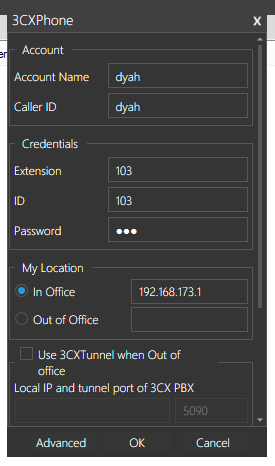
15. Buat akun 3 CX phone, berdasarkan ekstension number dan IP address yang digunakan
17. Lakukan pemanggilan pada ekstension yang berbeda, maka pemanggilan berhasil dilakukan

Sekian langkah0langkah dalam penginstallan voip server pada windows dengan menggunakan aplikasi 3CXPhone

Wednesday, December 10, 2014

PRAKTIKUM 5. INSTALASI NAGIOS PADA UBUNTU

Tujuan : 1. Mahasiswa mengetahui fungsi nagios
               2. Mahasiswa mampu mempelajari cara kerja nagios
               3. Mahasiswa mampu menerapkan fungsi nagios sebagai monioring

Analisa :
Nagios adalah tool network monitoring system open source terbaik. Nagios bersifat modular, mudah digunakan, dan memiliki skalabilitas tinggi. Modul dan plugin pada Nagios sangat simple. Anda dapar membuatnya guna melengkapi checking system pada nagios seseuai dengan kebutuhan Anda.
Nagios awalnya didesain untuk berjalan pada sistem operasi Linux, namun dapat juga berjalan dengan baik hampir disemua sistem operasi seperti unix.
Beberapa fitus yang tersedia pada Nagios diantaranya adalah :
  • Monitoring network services (SMTP, POP3, HTTP, NNTP, PING, etc.)
  • Monitoring of host resources (processor load, disk usage, etc)
  • Desain plugin sederhana yang memungkinkan pengguna untuk dengan mudah mengembangkan sendiri layanan pemeriksaan mereka.
  • Layanan pemeriksaan paralel
  • Kemampuan untuk mendefenisikan hirarki jaringan host menggunakan "parent host" yang memungkinkan pendeteksian dan perbedaan diantara host yang down dan yang dapat terjangkau
  • Notifikasi kontak saat servis atau host mengalami masalah dan saat masalah terselsaikan (melalui email, pager, atau metode yang didefenisikan oleh pengguna)
  • Kemampuan untuk menentukan bentuk penanganan yang akan dijalankan selama layanan atau host secara proaktif untuk penyelesaian masalah
  • Automatic log file rotation
  • Support for implementing redundant monitoring hosts
  • Optional web interface for viewing current network status, notification and problem history, log file, etc
KONFIGURASI NAGIOS 3
1. Masuk ke terminal Ubuntu anda.
    $ sudo su
   
   Sudo adalah program yang terdapat di linux yang digunakan untuk menjalankan perintah yang membutuhkan akses dari akun root. Sudo hanya dapat digunakan oleh user yang sudah terdaftar di file /etc/sudoers. 
   Sudo su memberikan kewenangan agar user biasa dapat bertingkah seperti super user (sudo --> super user do) sehingga user biasa pun dapat leluasa "menguasai sistem".  


2. Masukkan password ubuntu anda
    *****
    password yang saya gunakan adalah 12345
3. Lakukan pengecekan untuk setiap paket yang dibutuhkan sebelum menginstal cacti dengan cara seperti di bawah ini :
    dpkg -l |grep <jenis paket yang akan dicek>

pada praktikum yang saya lakukan, perintahnya adalah seperti ini :
   dpkg -l |grep apache2 >> untuk mengecek paket apache2
   dpkg -l |grep nagios3 >> untuk mengecek paket nagios3

    Perintah dpkg merupakan salah satu package manager yang dapat kita gunakan untuk melakukan management (install/uninstall).
Perintah dpkg banyak macamnya, salah satunya adalah dpkg -l yang merupakan perintah untuk melihat daftar package yang telah terinstall beserta versi package yang telah terinstall dan deskripsinya.  Sedangkan |grep digunakan untuk mencari file-file yang mengandung teks dengan kriteria yang telah anda tentukan.

4. Jika sudah terinstall, maka lakukan remove terlebih dahulu untuk install ulang paket. Hal ini dilakukan untuk memastikan bahwa paket yang anda install lengkap dengan menginstall ulang paketnya sendiri. Remove dapat dilakukan dengan cara :
    #apt-get remove apache2 >> untuk meremove paket apache2
    #apt-get remove nagios3 >> untuk meremove paket nagios3

5. Install Nagios 3 pada Ubuntu anda dengan cara:
     #apt-get install nagios3

6. Setelah itu lakukan konfigurasi selanjutnya dengan cara:
     #nano /etc/nagios3/conf.d/localhost_nagios3.cfg
    Ini merupakan perintah untuk konfigurasi pada local hostnya. Pada Konfigurasi ini, saya akan memonitoring 3 jaringan tetangga, yaitu misra (jartel2), ihsan (jartel3), dan agung (jartel4).

Konfigurasi pada local host ini dapat dilakukan seperti di bawah ini :


# A simple configuration file for monitoring the local host
# This can serve as an example for configuring other servers;
# Custom services specific to this host are added here, but services
# defined in nagios2-common_services.cfg may also apply.

define host{
use generic-host ; Name of host template$
host_name jartel2
alias misra
address 172.16.30.44
}
define host{
use generic-host ; Name of host template$
host_name jartel3
alias ihsan
address 172.16.30.32
}
define host{
use generic-host ; Name of host template$
host_name jartel4
alias agung
address 172.16.30.6

# Define a service to check the disk space of the root partition
# on the local machine. Warning if < 20% free, critical if
# < 10% free space on partition.
define service{
use generic-service ; Name of servi$
host_name jartel2
service_description Disk Space
check_command check_all_disks!20%!10%

define service{
use generic-service ; Name of servi$
host_name jartel2
service_description Disk Space
check_command check_all_disks!20%!10%
}
define service{
        use                             generic-service         ; Name of serv$
        host_name                       jartel3
        service_description             Disk Space
        check_command                   check_all_disks!20%!10%
        }
define service{
use generic-service ; Name of serv$
host_name jartel4
service_description Disk Space
check_command check_all_disks!20%!10%

# Define a service to check the number of currently logged in
# users on the local machine. Warning if > 20 users, critical
# if > 50 users.
define service{
use generic-service ; Name of servi$
host_name jartel2
service_description Current Users
check_command check_users!20!50
}
define service{
use generic-service ; Name of serv$
host_name jartel3
service_description Current Users
check_command check_users!20!50

# Define a service to check the number of currently running procs
# on the local machine. Warning if > 250 processes, critical if
# > 400 processes.
define service{
use generic-service ; Name of servi$
host_name jartel2
service_description Total Processes
check_command check_procs!250!400
}
define service{
use generic-service ; Name of serv$
host_name jartel4
service_description Total Process
check_command check_procs!250!400
}

# Define a service to check the load on the local machine.
define service{
use generic-service ; Name of servi$
host_name jartel2
service_description Current Load
check_command check_load!5.0!4.0!3.0!10.0!6.0$
}
define service{
use generic-service ; Name of serv$
host_name jartel3
service_description Current Load
check_command check_load!5.0!4.0!3.0!10.0!6.$
define service{
use generic-service ; Name of serv$
host_name jartel4
service_description Current Load
check_command check_load!5.0!4.0!3.0!10.0!6.$

7. Kemudian lakukan konfigurasi pada host groups nya, dengan cara :
    #nano /etc/nagios3/conf.d/hostgroups_nagios2.cfg 
   
   lalu konfigurasi seperti ini:
# Some generic hostgroup definitions

# A simple wildcard hostgroup
define hostgroup {
        hostgroup_name  all
                alias           All Servers
                members         jartel2,jartel3,jartel4
        }

# A list of your Debian GNU/Linux servers
define hostgroup {
        hostgroup_name  debian-servers
                alias           Debian GNU/Linux Servers
                members         jartel2,jartel3,jartel4
        }

# A list of your web servers
define hostgroup {
        hostgroup_name  http-servers
 alias           HTTP servers
                members         jartel2,jartel3,jartel4
        }

# A list of your ssh-accessible servers
define hostgroup {
        hostgroup_name  ssh-servers
                alias           SSH servers
                members         jartel2,jartel3,jartel4
        }
# A list of your ping-accessible servers
define hostgroup {
        hostgroup_name ping-servers
                alias           PING servers
                members         jartel2,jartel3,jartel4
}

8. Setelah itu lakukan konfigurasi pada servicenya, dengan cara seperti di bawah ini :
   #nano /etc/nagios3/conf.d/services_nagios2.cfg
   
Konfigurasinya seperti ini :
 #check that web services are running
define service {
        hostgroup_name                  http-servers
        service_description             HTTP
        check_command                   check_http
        use                             generic-service
        notification_interval           0 ; set > 0 if you want to be renotified
}

# check that ssh services are running
define service {
        hostgroup_name                  ssh-servers
        service_description             SSH
        check_command                   check_ssh
        use                             generic-service
        notification_interval           0 ; set > 0 if you want to be renotified
}
# check that ping services are running
define service {
        hostgroup_name                  ping-servers
        service_description             PING
        check_command                   check_ping
        use                             generic-service
        notification_interval           0 ; set > 0 if you want to be renotifi$
}

9. Setelah konfigurasi pada local host, host groups, dan services selesai, lakukan restart.
   # /etc/init.d/nagios3 restart 


10. Untuk mensetting password baru sesuai dengan yang anda inginkan, ketikkan seperti di bawah ini :
  #sudo htpasswd -c /etc/nagios3/htpasswd.users nagiosadmin


Gambar diatas merupakan tampilan awal pada halaman, dimana page ini akan memberikan informasi monitoring bagi user admin untuk memantau koneksi suatu jaringan komputer.


Gambar ini menampilkan sebuah jaringan komputer yang terhubung dengan PC admin, dimana keterangan UP menunjukkan jaringan komputer telah berhasil terkoneksi.


Maka dapat dianalisa bahwa nagios akan menampilkan lebih banyak informasi pada sebuah jaringan komputer yang saling terkoneksi, Informasi Nagios bisa berupa bagaimana kondisi antar PC pada sebuah jaringan, Nagios juga menyajikan informasi untuk Server, Host dan Client. Untuk itu Nagios akan sangat bagus jika digunakan untuk monitoring sebuah jaringan komputer dikarenakan banyaknya fitur yang telah tersedia dan memenuhi kebutuhan seorang admin jaringan.